


APKPure Appを使用する
Google Meetの旧いバージョンをダウンロードすることが可能

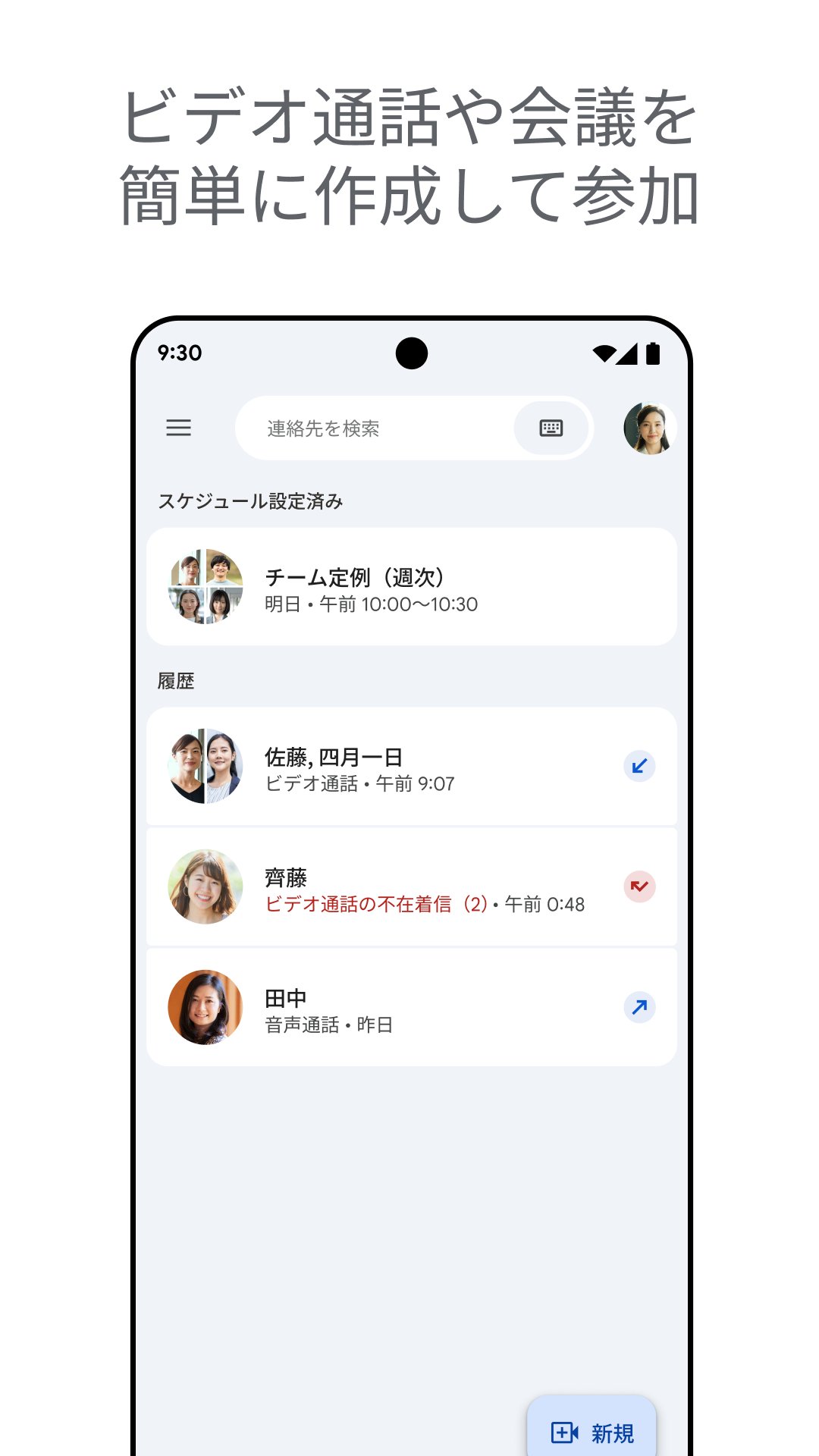


Google Meet は、ビデオ会議と通話に対応するコミュニケーションアプリで、高品質な映像と音声でやり取りできます。
Google Meet は、個人からビジネスまで誰とでもオンライン会議を開けるサービスです。パソコンはブラウザからそのまま参加でき、スマホは Google Meetアプリ の利用が便利です。リンクを共有するだけで参加者を招待でき、Gmail やドキュメント、スライド、カレンダーとの連携により日々の業務や学習の流れに自然に組み込めます。通信は暗号化され、管理者向けの各種コントロールも用意されています。さらに Gemini を活用した自動メモや字幕の翻訳などの機能にも対応しています。Google Meet APKの最新バージョンはAPKPureからダウンロードできます。
どの端末からもすぐ参加
Google Meet は、PCのブラウザでもモバイルの Google Meetアプリ でもほぼ同じ操作感で参加できます。リンクや会議コードを使えばワンタップで入室できます。そのため在宅と出先の切り替えもスムーズです。
会議を進める基本ツール
画面共有で資料を見せながら説明できます。通話中チャット、絵文字リアクション、エフェクトにより声を出しにくい場面でも意思表示ができます。短い打ち合わせから定例会まで対応します。
字幕と翻訳で伝わりやすく
リアルタイム字幕が発話内容を文字で表示します。さらに対応言語の翻訳字幕を使うと国際チームや学習シーンでも理解を助けます。聞き返しが減り、議論が途切れません。
Googleのサービスとつながる
Gmail、ドキュメント、スライド、カレンダーと連携します。メールや予定から会議を開始したり、資料を表示しながら進行できます。準備から実施まで一連の流れが整理されます。
AIとプレミアムで拡張
Gemini による自動メモや要点整理に対応します。プランに応じて録画や文字起こし、ノイズキャンセリング、長時間通話、最大1,000人の参加、ブレイクアウト、投票、Q&A、スタジオライトやサウンドなどを利用できます。
安全性と管理
ビデオと音声は既定で暗号化されます。入室制御や参加者管理を組み合わせることで、社内会議や授業でも安心して運用できます。必要な人にだけアクセスを許可できます。
無料の目安: リンク参加、画面共有、チャット、リアクション、リアルタイム字幕などの基本機能に対応。最大人数や時間は用途により制限があります。
プレミアムの追加: 録画や文字起こし、ノイズキャンセリング、長時間の会議、より大きな参加人数、ブレイクアウト、投票、Q&A、スタジオライトやサウンド、Geminiの自動メモなどが使えます。
選び方: 小規模の打ち合わせは無料で十分なことが多く、研修やウェビナーなど規模や記録が必要な場合はプレミアムが適しています。
PCではインストール不要でブラウザから参加できます。さらにアイコンからすぐ開きたい場合は、PWAとして追加すると便利です。以下の手順でセットアップできます。
ブラウザで meet.google.com を開きます。
アドレスバーに表示される「インストール」または「アプリとして追加」を選びます。
案内に従って追加すると、デスクトップやランチャーから起動できます。
この方法は Windows と Mac で共通です。モバイルは Google Meetアプリ を使うと通知や通話の安定性が確保しやすく便利です。
暗号化: 会議中のビデオと音声ストリームはデフォルトで暗号化されます。
入室管理: 主催者の承認や招待制を組み合わせると、不審な入室を防ぎやすくなります。
運用のポイント: 重要な会議は終了後に録画やログの取り扱いを明確にし、必要に応じてアクセス権を見直します。
ここではスマホでの基本的な流れを説明します。初めての方でも Google Meetアプリ で素早く会議を始められます。主催も参加も数ステップです。
APKPureから Google Meetダウンロード を行い、Google Meet最新バージョン をインストールします。
アプリを開き、Googleアカウントでサインインします。ゲストとして参加する場合は、招待リンクから主催者の承認を受けます。
新しい会議を作成し、表示されたリンクを共有します。必要ならカメラやマイクの許可設定を確認します。
招待された場合は共有リンクをタップするか、会議コードを入力して参加します。その後、入室前にマイクとカメラのオンとオフを切り替えます。
会議中は画面共有、チャット、絵文字リアクション、字幕や翻訳のオンを使い分けます。終了時は退出をタップします。
Google Meet は、日々の打ち合わせから大人数のセッションまで幅広く対応するオンライン会議ツールです。Google Meetダウンロード と Google Meet最新バージョン の取得は、APKPureから安全に行えます。
公式情報は以下をご確認ください。
ブラウザ版と Google Meetアプリ の違いはありますか?
大きな機能差はほとんどありません。通知の受け取りや通話の安定性は端末環境によりアプリが有利な場合がありますが、PCではブラウザだけで十分に使えます。
Googleアカウントがなくても会議に参加できますか?
参加は可能です。無料利用では、招待リンクから入室して主催者の承認を受けるか、アカウントでログインして参加します。主催者の設定により要件が変わります。
パソコンにインストールしなくても使えますか?
はい、PCはブラウザでそのまま使えます。デスクトップから起動したい場合は PWA を追加できます。スマホは APKPureから Google Meetダウンロード を行い、Google Meet最新バージョン のアプリを使うと便利です。
Google Meetダウンロード やアップデートができない時はどうすれば良いですか?
まず通信環境とストレージ残量を確認し、端末を再起動します。次に APK の署名と端末のセキュリティ設定を見直し、APKPureで Google Meet最新バージョン を再度ダウンロードしてインストールしてください。
Google Meetの通話は暗号化されていますか?
はい。Google Meet のビデオと音声ストリームは既定で暗号化されます。これにより会議の内容が第三者に読み取られにくくなります。
Last updated on 2026年02月06日
Premium features, like AI-powered note-taking and real-time speech-to-speech translation, can help everyone focus on the conversation and bridge language barriers.
最終のバージョン
 345.0.864223971.duo.android_20260202.01_p0
投稿者
Danish Danish
Android 要件
Android 6.0+
Available on

カテゴリー
報告

Discover what you want easier, faster and safer.
