


APKPure Appを使用する
Android Switchの旧いバージョンをダウンロードすることが可能

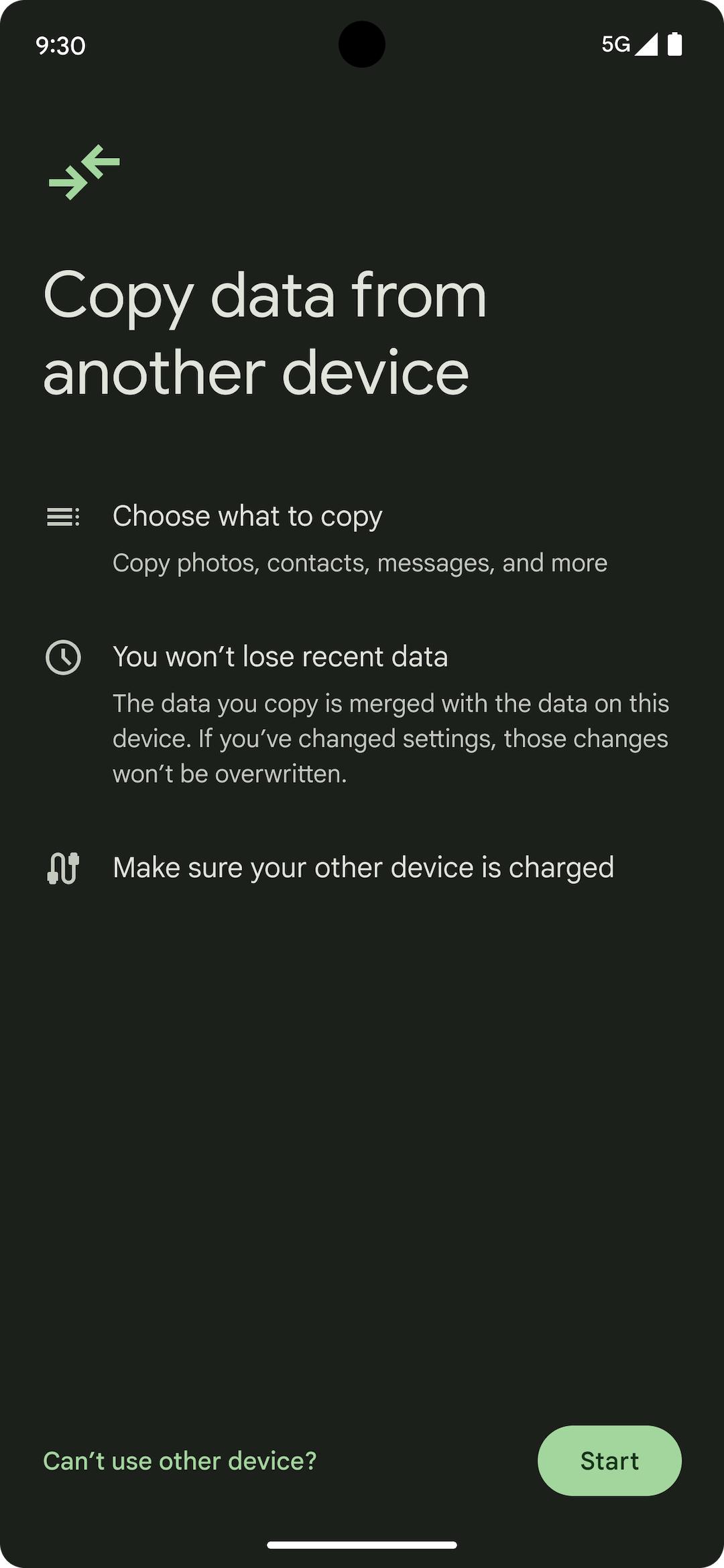


Android Switch は、データ移行アプリで、古い端末から新しいAndroidへ必要なデータを簡単にコピーできます。
Android Switch はGoogle提供の公式ツールで、新しいAndroidスマートフォンの初期設定時に旧端末からまとめて移行できます。名称が似ていますが、Nintendo Switch関連アプリやユーザー補助のスイッチアクセス機能とは関係がありません。多くのAndroid端末にプリインストールされ、シンプルな画面案内に従うだけで移行が進みます。また Pixel 9 / 9 Pro / 9 Pro Fold では、初期設定を終えた後でも追加のデータ移行に対応します。
公式の安心設計
Android Switch はGoogleが提供する公式の移行ツールです。端末間のコピーに特化しており、画面の手順に沿って操作すれば迷いにくい構成です。費用はかかりません。
幅広いデータをまとめてコピー
Android Switch は写真や動画、連絡先、カレンダー、メッセージ、対応するアプリなど主要な項目を一度に移せます。個別アプリごとの手動移行を減らし、短時間で新端末を使い始められます。必要に応じて項目の選択も可能です。
iPhoneからの移行にも対応
Android Switch はiPhoneとAndroidの間の乗り換えにも使えます。iPhone側の準備をアプリが案内し、QRコードやコード入力で新端末とつながります。事前に必要な設定変更もアプリが画面で誘導します。
ケーブルでもワイヤレスでも移行
Android Switch はUSBケーブル接続とWi‑Fi経由のワイヤレス移行に対応します。手元のケーブルや環境に合わせて方法を選べます。途中で接続方式を切り替える案内が出る場合もあります。
ガイド付きで分かりやすい進行
Android Switch は必要な権限付与や設定のオフなど、移行前に行う操作を順番に表示します。例えば、iPhoneではメッセージの受信に関する設定を事前にオフにする案内が表示されます。手順が進むと進捗も画面で確認できます。
Pixel 9シリーズなら後から追加移行
Android Switch はPixel 9 / 9 Pro / 9 Pro Fold で初期設定後の追加移行に対応します。別のデバイスを用意しなくても不足分のデータを後から取り込めます。機種変更後に移し忘れが見つかった場合に便利です。
ここでは新しいAndroidへ初めてデータを移す流れを説明します。Android Switchアプリの画面に沿って進めれば、短時間でセットアップできます。必要なケーブルがある場合は先に用意してください。
旧端末と新しいAndroidの充電を確保し、Wi‑Fiに接続します。必要に応じてUSBケーブルや変換アダプタを準備します。
新しいAndroidの電源を入れ、初期設定を開始します。指示に従い、Android Switchの移行画面を開きます。
その後、移行方法を選びます。ケーブル接続を利用するか、ワイヤレスで接続するかを決めて案内に従います。
次に、コピーしたいデータの種類を確認して選択します。表示される注意事項やiPhone側の設定変更は案内に沿って実施します。
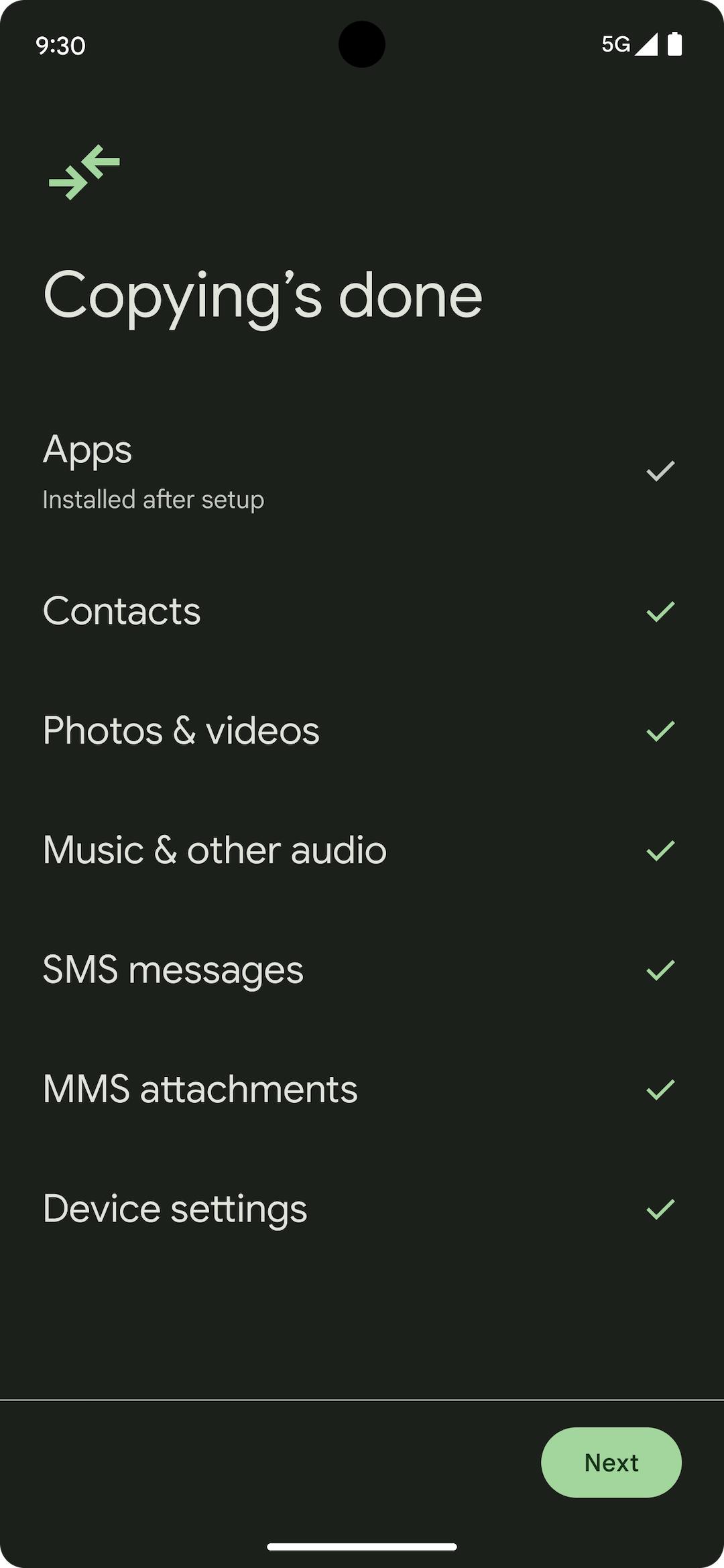
そして、転送が完了するまで待機します。完了後は新端末でデータを確認し、必要ならアプリの権限や通知を整えます。
Android Switchアプリは、新端末でのデータ移行をシンプルに進めたい方に適しています。Android Switch APK は APKPure から入手できます。
詳しい移行手順は公式ガイドも参考になります。
公式案内 Switch to Android: https://www.android.com/intl/ja_jp/switch-to-android/
iPhoneからAndroid Switchで移行できますか?
はい、Android SwitchはiPhoneから新しいAndroidへの移行に対応します。iPhone側で表示される案内に従い、QRコードの読み取りやコード入力を行い、必要な設定変更を済ませてからコピーを開始してください。
Android Switchで接続できない時はどうすればよいですか?
まず両端末の再起動と充電、そして最新の時刻設定を確認します。ワイヤレスの場合は同一Wi‑Fiネットワークと必要な権限の許可を見直し、ケーブルの場合は別のUSBケーブルやポート、変換アダプタで再試行してください。これでも改善しない場合は、接続方式を切り替えてから再度Android Switchアプリの案内に従います。
QRコードが表示されない・読み取れない時の対処は?
QRコードが出ない場合は、Android Switchの画面で手動コード入力オプションや別の接続方法を選びます。読み取りに失敗する場合は画面の明るさを上げ、カメラのピントと汚れを確認し、距離を微調整します。それでも難しい時はケーブル接続に切り替えると安定しやすくなります。
Android Switchを無効化やアンインストールできますか?
一部端末ではAndroid Switchがシステムアプリとしてプリインストールされています。設定からアプリ情報を開き、許可されている場合は「無効化」や「アンインストール」を選べますが、機種やキャリアにより操作が制限されることがあります。再び利用する可能性がある場合は無効化にとどめるのが無難です。
APKPureからAndroid Switchダウンロードは安全ですか?
APKPureからAndroid Switchをダウンロードするのは非常に安全です。私たちAPKPureチームは、すべてのアプリを厳格な署名検証とセキュリティチェックで確認しており、改ざんやマルウェアのリスクを徹底的に排除しています。
Last updated on 2026年03月20日
他のスマートフォンやタブレットのデータをさらに簡単に転送できるようになりました。
最終のバージョン
 1.0.882455745
投稿者
Rafael Trujillo
Android 要件
Available on

カテゴリー
報告

Discover what you want easier, faster and safer.
