


از برنامه APKPure استفاده کنید
نسخه قدیمی APK Copy To Read را برای اندروید بگیرید


آیا می خواهید به خودتان به عنوان خوانده چیز؟
آیا می خواهید به خودتان بخوانید همه چیز؟
با کپی به خواندن - متن به گفتار، به سادگی کپی متن، پس از آن گوش به عنوان متن شما کپی شده است به شما را از طریق متن به گفتار به عنوان خوانده شده. این برنامه متن خواندن می توانید متن را از هر برنامه به عنوان خوانده، تا زمانی که کمک های مالی نرم افزار به شما توانایی برای کپی کردن متن را که می خواهید گفتاری. این نمی تواند هر متن آسان تر به صدای بلند به شما سخن گفته است. بدون نیاز به وارد کردن متن به یک برنامه به آن را برای شما بخواند. در حالی که متن است که به شما به عنوان خوانده شده، اطلاع رسانی نمایش داده خواهد شد که شما می توانید در شیر برای جلوگیری از خواندن در هر زمان و یا شیر بر روی دکمه مکث به مکث خواندن. شما همچنین می توانید پرش به جلو و رو به عقب دکمه کلیک کنید در اطلاع رسانی به طریق جملات در متن شما کپی شده است پرش کنند. بنابراین نیازی به نگرانی در مورد به طور تصادفی کپی کردن متن که شما نمی خواهید به از طریق متن به گفتار را به شما گفته می شود.
چگونه به استفاده از کپی به خواندن - متن به گفتار؟
گزینه 1 (آندروید 4.1+):
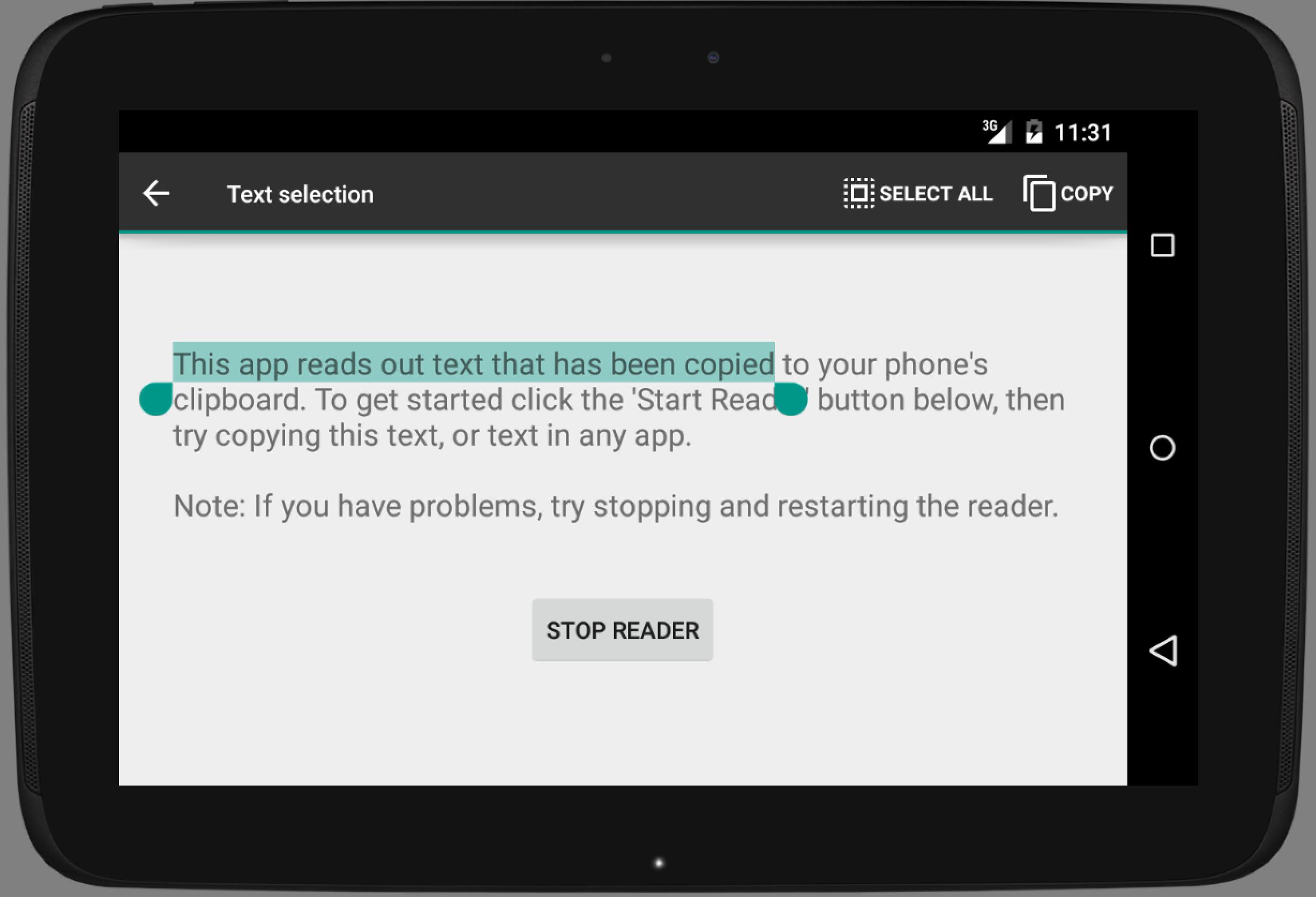
1. شروع کپی برای خواندن (تلنگر سوئیچ ضامن در برنامه و یا استفاده از ویجت)
2. کپی متن به کلیپ بورد خود را (از هر برنامه)
3. نشستن و گوش دادن به عنوان متن شما را به شما کپی شده است خواندن با صدای بلند توسط گوشی خود را
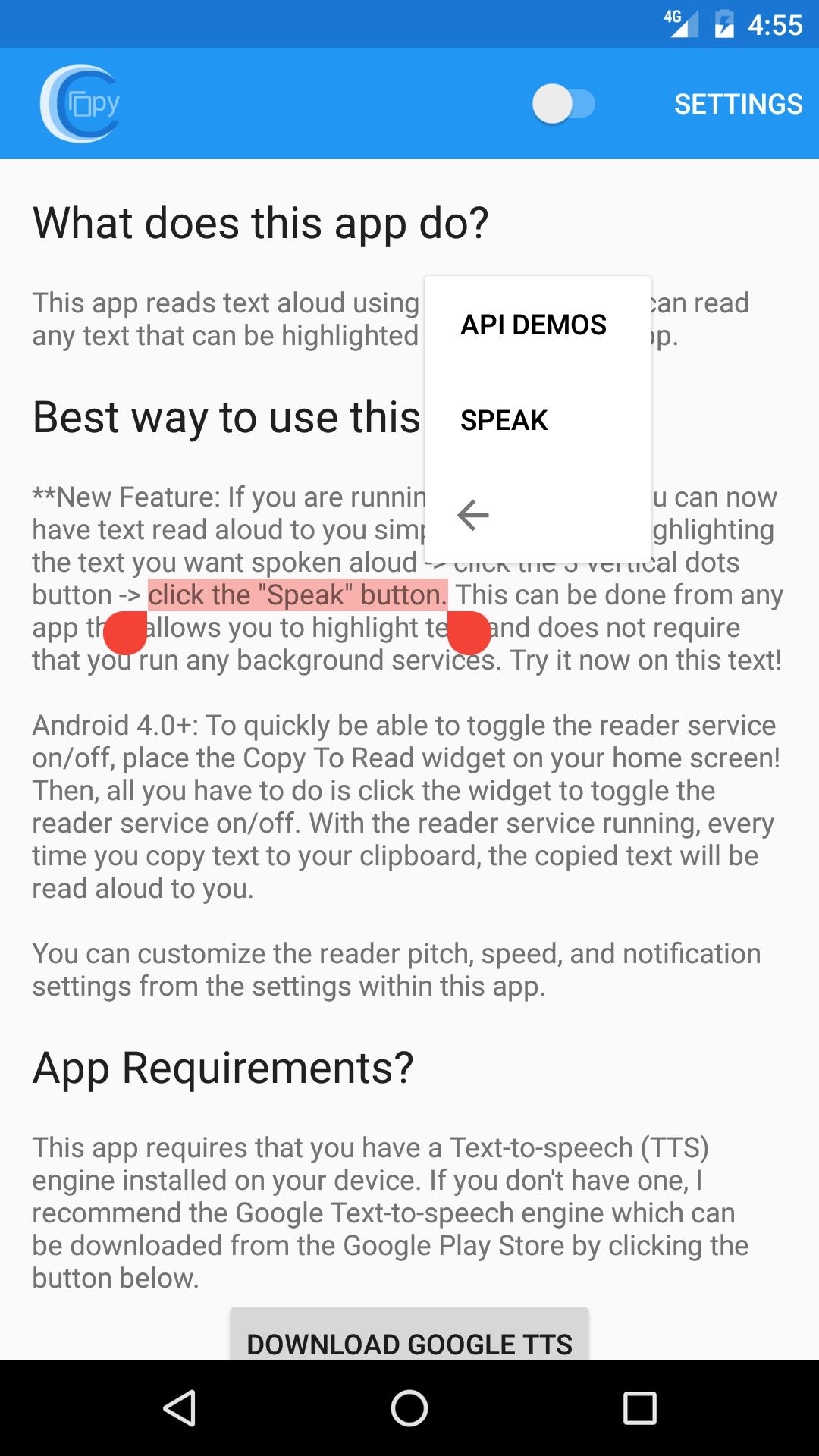
گزینه 2 (آندروید 6.0+) - با استفاده از یک دکمه شناور "صحبت" مانند در iOS:
1. نور برخی از متن با نگه داشتن انگشت خود را بر روی آن (از درون هر برنامه)
2. شیر "صحبت" را فشار دهید در منوی شناور (منویی که شامل دکمه کپی)
3. نشستن و گوش دادن به عنوان متن هایلایت شده است. شما با صدای بلند با تلفن شما به عنوان خوانده شده به شما
- توجه: این روش تنها از خواندن متن تا 1000 کاراکتر با توجه به محدودیت در چارچوب آندروید. متاسف.
آیا می خواهید به کپی به خواندن - متن به گفتار به طور خودکار شروع و متوقف کردن خواننده خدمات زمانی که شما به یک شبکه و یا بلوتوث Wi-Fi دستگاه خاص متصل شود؟
- شما می توانید این را از طریق استفاده از برنامه به نام ماشه یا برنامه به نام Tasker را انجام (برای دستور العمل زیر را در استفاده از این روش).
دستورالعمل استفاده از ماشه:
1. اضافه کردن یک کار جدید
2. تنظیم نوع ماشه خود را
3. روی دکمه افزودن کار جدید
4. انتخاب "فعالیت باز کردن" کار تحت "نرم افزار و میانبر" بخش
5. با کلیک بعدی
6. برنامه را انتخاب کنید: کپی به عنوان خوانده شده
7. فعالیت را انتخاب کنید: StartReaderActivity یا StopReaderActivity
راهنمای با استفاده از Tasker:
1. ساخت یک پروفایل جدید است که باعث استفاده از این نوع رویداد را که می خواهید (از Wi-Fi / بلوتوث / دیگر)
2. لینک به مشخصات به یک کار جدید
3. در کار جدید اضافه کردن یک "راه اندازی برنامه" اقدام تحت بخش "نرم افزار"
4. یافتن کپی خواندن برنامه و پایین نگه داشتن انگشت خود را بر روی آن به مدت چند ثانیه
5. هنگامی که پنجره محاوره ای جدید به نظر می رسد StartReaderActivity یا StopReaderActivity را انتخاب کنید
Last updated on 12/12/2023
v2.0
- Added "Speak" button to floating menu that appears when text is highlighted
v1.5
- Added option to turn on/off the status bar icon for the persistent notification
- Adjusted the heads up notification to only have one button
آخرین نسخه
 2.6.004
بارگذاری شده توسط
Himesh Pramody
نیاز به اندروید
Android 4.4+
دسته بندی
گزارش

بیشتر بیابید آنچه که می خواهید آسان تر، سریع تر و ایمن تر است.

Copy To Read
Text to Speech2.6.004 by wenzr
12/12/2023